Domain hochwasserrückhaltebecken.de kaufen?
Wir ziehen mit dem Projekt
hochwasserrückhaltebecken.de um.
Sind Sie am Kauf der Domain
hochwasserrückhaltebecken.de interessiert?
domain@kv-gmbh.de · 0541-91531010
Domain hochwasserrückhaltebecken.de kaufen?
Was sind Entwicklertools?
Was sind Entwicklertools? Entwicklertools sind Programme oder Software, die Entwicklern helfen, effizienter zu arbeiten und bessere Ergebnisse zu erzielen. Sie bieten Funktionen wie Debugging, Profiling, Code-Editing, Version Control und vieles mehr. Entwicklertools sind unverzichtbar für Entwickler, um Fehler zu finden, Code zu optimieren und die Produktivität zu steigern. Sie sind oft in integrierten Entwicklungsumgebungen (IDEs) oder als separate Tools verfügbar. Insgesamt sind Entwicklertools ein wesentlicher Bestandteil des Entwicklungsprozesses und tragen dazu bei, qualitativ hochwertige Softwareprodukte zu erstellen. **
Wie aktiviere ich Entwicklertools?
Um die Entwicklertools in einem Browser zu aktivieren, musst du zuerst den Browser öffnen. Anschließend klickst du auf das Menüsymbol in der oberen rechten Ecke des Browsers. Dort findest du normalerweise die Option "Entwicklertools" oder "Entwicklermodus aktivieren". Wenn du darauf klickst, öffnet sich ein neues Fenster oder eine Leiste am unteren oder rechten Rand des Bildschirms mit den Entwicklertools. Alternativ kannst du auch die Tastenkombination Strg + Umschalt + I (Windows) oder Cmd + Alt + I (Mac) verwenden, um die Entwicklertools schnell zu öffnen. **

Ähnliche Suchbegriffe für Entwicklertools
Top-Angebote
Produkte zum Begriff Entwicklertools:
-
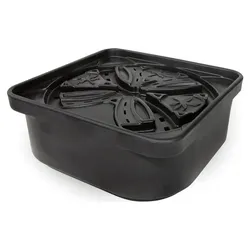
Oase Wasserreservoir 60 eckigOase Wasserreservoir 60 eckig Produkteigenschaften - Wasserreservoire speichern Wasser unauffällig und sind eine stabile Basis für dekorative Wasserspiele - Schnelle und einfache Installation im Garten- oder Terrassenbereich - Rillenstruktur für eine optimale Schlauchverlegung ohne Knicke - Unkomplizierte Wartung dank Pumpenzugang - Besonders stabil - Ideal in Verbindung mit den manuell regulierbaren Wasserspielpumpen Aquarius Universal Classic 600 – 2000. Ein separater Kugelhahn zur Regulierung der Wassermenge ist nicht nötig! Technische Daten Abmessung (L x B x H) 610 x 610 x 254 mm Liter pro Stunde max. 3000 l / h Pumpenempfehlung (max. Baugröße) Aquarius Universal Classic 2000 Volumen 75 l Traglast 90 kg124,35 €*Versand: 6,99 €Sichere Weiterleitung zum Anbieter
-
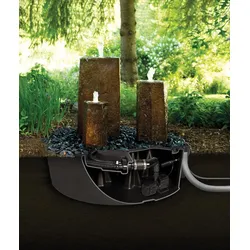
Oase Wasserreservoir 120 eckigDieses robuste, unauffällige und begehbare Wasserreservoir (120 cm x 120 cm x 33 cm) unterstützt Wassergarten-Elemente bis 550 kg. Es hat eine Rillenstruktur zur Kabelversteckung und eine einfach zugängliche Pumpenkammer für Wartungen. Einfach ..446,95 €*Versand: 59,00 €Sichere Weiterleitung zum Anbieter
-
Oase Wasserreservoir 80 rundOase Wasserreservoir 80 rund Produkteigenschaften - Wasserreservoire speichern Wasser unauffällig und sind eine stabile Basis für dekorative Wasserspiele - Schnelle und einfache Installation im Garten- oder Terrassenbereich - Rillenstruktur für eine optimale Schlauchverlegung ohne Knicke - Unkomplizierte Wartung dank Pumpenzugang - Besonders stabil - Ideal in Verbindung mit den manuell regulierbaren Wasserspielpumpen Aquarius Universal Classic 600 – 2000. Ein separater Kugelhahn zur Regulierung der Wassermenge ist nicht nötig! Technische Daten Abmessung (Ø x H) 813 x 330 mm Liter pro Stunde max. 12000 l / h Pumpenempfehlung (max. Baugröße) Aquarius Universal Premium 12000 Volumen 120 l Traglast 180 kg226,66 €*Versand: 6,99 €Sichere Weiterleitung zum Anbieter

-
Wo finde ich Entwicklertools?
Entwicklertools sind in der Regel in den Einstellungen oder Optionen der meisten Browser verfügbar. Du kannst sie normalerweise finden, indem du auf das Menü klickst und nach einem Abschnitt suchst, der mit "Entwicklertools" oder "Entwickleroptionen" bezeichnet ist. Alternativ kannst du auch die Tastenkombination Strg + Umschalt + I oder F12 verwenden, um die Entwicklertools direkt zu öffnen. Diese Tools bieten verschiedene Funktionen wie das Überprüfen von HTML-, CSS- und JavaScript-Code, das Debuggen von Problemen auf einer Webseite und das Testen von Responsivität. Sie sind besonders nützlich für Webentwickler und Designer, um ihre Arbeit zu optimieren und zu verbessern. **
-
Wo finde ich die Entwicklertools?
Die Entwicklertools sind in den meisten Webbrowsern verfügbar, um Entwicklern beim Debuggen von Websites zu helfen. Um die Entwicklertools zu öffnen, klicken Sie normalerweise mit der rechten Maustaste auf eine beliebige Stelle auf der Website und wählen Sie "Untersuchen" oder "Element untersuchen". Alternativ können Sie auch die Tastenkombination Strg+Umschalt+I oder F12 verwenden. Die Entwicklertools bieten Funktionen wie das Anzeigen des HTML-Codes, das Überprüfen von CSS-Stilen, das Debuggen von JavaScript und das Analysieren von Netzwerkaktivitäten. Sie sind ein unverzichtbares Werkzeug für Webentwickler, um Probleme zu diagnostizieren und die Leistung von Websites zu verbessern. **
-
Wo finde ich Entwicklertools in Word?
In Word finden Sie die Entwicklertools in der Menüleiste oben. Klicken Sie auf "Datei" und dann auf "Optionen". In den Optionen wählen Sie "Menüband anpassen" und aktivieren Sie das Kontrollkästchen neben "Entwicklertools". Nachdem Sie dies bestätigt haben, erscheint das Entwicklertools-Tab in der Menüleiste. Hier finden Sie verschiedene Funktionen und Werkzeuge, die Ihnen beim Entwickeln von Dokumenten in Word helfen. **
-
Wo sind die Entwicklertools bei Word?
Die Entwicklertools bei Word befinden sich in der Registerkarte "Entwicklertools". Um diese Registerkarte anzuzeigen, musst du zuerst auf "Datei" klicken und dann auf "Optionen". In den Optionen wählst du "Menüband anpassen" aus und aktivierst das Kontrollkästchen neben "Entwicklertools". Nachdem du die Entwicklertools aktiviert hast, erscheint die Registerkarte in der oberen Menüleiste von Word. Hier findest du verschiedene Funktionen und Werkzeuge, die speziell für Entwickler gedacht sind, wie z.B. Makros, Formulare und XML-Struktur. **


Wo finde ich die Registerkarte Entwicklertools?
Die Registerkarte "Entwicklertools" befindet sich normalerweise in der Menüleiste deines Browsers. Um sie zu finden, öffne deinen Browser und suche nach der Menüschaltfläche in der oberen rechten Ecke. Klicke darauf und suche nach der Option "Entwicklertools" oder "Entwicklerwerkzeuge". Alternativ kannst du auch die Tastenkombination Strg + Umschalt + I (Windows/Linux) oder Cmd + Option + I (Mac) verwenden, um die Entwicklertools direkt zu öffnen. Wenn du die Registerkarte nicht findest, kannst du auch in den Einstellungen deines Browsers nach der Option suchen, um die Entwicklertools zu aktivieren. **
Warum speichern die Entwicklertools Kontrollkästchen nicht?
Die Entwicklertools sind in erster Linie dazu gedacht, Entwicklern beim Testen und Debuggen von Webseiten zu helfen. Sie bieten Funktionen wie das Überprüfen des HTML-Codes, das Ändern von CSS-Eigenschaften oder das Ausführen von JavaScript. Das Speichern von Kontrollkästchen ist keine Funktion, die in den Entwicklertools standardmäßig enthalten ist. Es liegt also nicht in ihrem Funktionsumfang, Kontrollkästchen zu speichern. **
Top-Angebote
Produkte zum Begriff Entwicklertools:
-
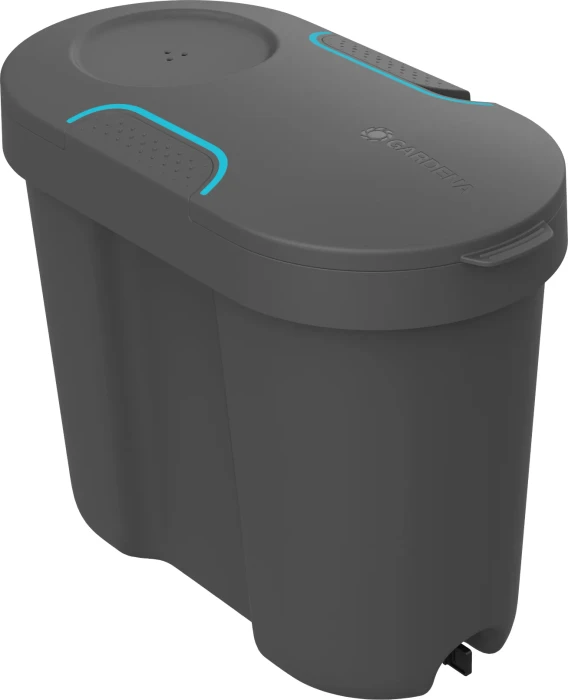
Gardena Wasserreservoir10,5 Liter Zusatzbehälter für AquaBloom und Urlaubsbewässerung Das GARDENA Wasserreservoir (Art.-Nr. 13367-20) ist die ideale Ergänzung für die GARDENA Systeme ohne Wasseranschluss: AquaBloom, die Balkon-Bewässerung sowie die Urlaubsbewässerung. Der 10,5-Liter-Behälter dient als zuverlässige Wasserquelle und ermöglicht eine völlig unabhängige, tropfgenaue Versorgung deiner Pflanzen. Der Behälter besteht zu einem hohen Anteil aus recyceltem Material, fügt sich mit seinem dezenten Design unauffällig auf Balkon und Terrasse ein und kann außerhalb der Saison als praktische Aufbewahrung für Zubehör genutzt werden. Für längere Abwesenheiten lässt sich das Volumen durch die Verbindung mit weiteren Reservoirs einfach erweitern.20,99 €*Versand: 6,90 €Sichere Weiterleitung zum Anbieter
-
Oase Wasserreservoir 60 eckigOase Wasserreservoir 60 eckig Produkteigenschaften - Wasserreservoire speichern Wasser unauffällig und sind eine stabile Basis für dekorative Wasserspiele - Schnelle und einfache Installation im Garten- oder Terrassenbereich - Rillenstruktur für eine optimale Schlauchverlegung ohne Knicke - Unkomplizierte Wartung dank Pumpenzugang - Besonders stabil - Ideal in Verbindung mit den manuell regulierbaren Wasserspielpumpen Aquarius Universal Classic 600 – 2000. Ein separater Kugelhahn zur Regulierung der Wassermenge ist nicht nötig! Technische Daten Abmessung (L x B x H) 610 x 610 x 254 mm Liter pro Stunde max. 3000 l / h Pumpenempfehlung (max. Baugröße) Aquarius Universal Classic 2000 Volumen 75 l Traglast 90 kg124,35 €*Versand: 6,99 €Sichere Weiterleitung zum Anbieter
-
Was sind Entwicklertools?
Was sind Entwicklertools? Entwicklertools sind Programme oder Software, die Entwicklern helfen, effizienter zu arbeiten und bessere Ergebnisse zu erzielen. Sie bieten Funktionen wie Debugging, Profiling, Code-Editing, Version Control und vieles mehr. Entwicklertools sind unverzichtbar für Entwickler, um Fehler zu finden, Code zu optimieren und die Produktivität zu steigern. Sie sind oft in integrierten Entwicklungsumgebungen (IDEs) oder als separate Tools verfügbar. Insgesamt sind Entwicklertools ein wesentlicher Bestandteil des Entwicklungsprozesses und tragen dazu bei, qualitativ hochwertige Softwareprodukte zu erstellen. **
-
Wie aktiviere ich Entwicklertools?
Um die Entwicklertools in einem Browser zu aktivieren, musst du zuerst den Browser öffnen. Anschließend klickst du auf das Menüsymbol in der oberen rechten Ecke des Browsers. Dort findest du normalerweise die Option "Entwicklertools" oder "Entwicklermodus aktivieren". Wenn du darauf klickst, öffnet sich ein neues Fenster oder eine Leiste am unteren oder rechten Rand des Bildschirms mit den Entwicklertools. Alternativ kannst du auch die Tastenkombination Strg + Umschalt + I (Windows) oder Cmd + Alt + I (Mac) verwenden, um die Entwicklertools schnell zu öffnen. **
-
Wo finde ich Entwicklertools?
Entwicklertools sind in der Regel in den Einstellungen oder Optionen der meisten Browser verfügbar. Du kannst sie normalerweise finden, indem du auf das Menü klickst und nach einem Abschnitt suchst, der mit "Entwicklertools" oder "Entwickleroptionen" bezeichnet ist. Alternativ kannst du auch die Tastenkombination Strg + Umschalt + I oder F12 verwenden, um die Entwicklertools direkt zu öffnen. Diese Tools bieten verschiedene Funktionen wie das Überprüfen von HTML-, CSS- und JavaScript-Code, das Debuggen von Problemen auf einer Webseite und das Testen von Responsivität. Sie sind besonders nützlich für Webentwickler und Designer, um ihre Arbeit zu optimieren und zu verbessern. **
-
Wo finde ich die Entwicklertools?
Die Entwicklertools sind in den meisten Webbrowsern verfügbar, um Entwicklern beim Debuggen von Websites zu helfen. Um die Entwicklertools zu öffnen, klicken Sie normalerweise mit der rechten Maustaste auf eine beliebige Stelle auf der Website und wählen Sie "Untersuchen" oder "Element untersuchen". Alternativ können Sie auch die Tastenkombination Strg+Umschalt+I oder F12 verwenden. Die Entwicklertools bieten Funktionen wie das Anzeigen des HTML-Codes, das Überprüfen von CSS-Stilen, das Debuggen von JavaScript und das Analysieren von Netzwerkaktivitäten. Sie sind ein unverzichtbares Werkzeug für Webentwickler, um Probleme zu diagnostizieren und die Leistung von Websites zu verbessern. **
Ähnliche Suchbegriffe für Entwicklertools
-
Oase Wasserreservoir 120 eckigDieses robuste, unauffällige und begehbare Wasserreservoir (120 cm x 120 cm x 33 cm) unterstützt Wassergarten-Elemente bis 550 kg. Es hat eine Rillenstruktur zur Kabelversteckung und eine einfach zugängliche Pumpenkammer für Wartungen. Einfach ..446,95 €*Versand: 59,00 €Sichere Weiterleitung zum Anbieter
-
Oase Wasserreservoir 80 rundOase Wasserreservoir 80 rund Produkteigenschaften - Wasserreservoire speichern Wasser unauffällig und sind eine stabile Basis für dekorative Wasserspiele - Schnelle und einfache Installation im Garten- oder Terrassenbereich - Rillenstruktur für eine optimale Schlauchverlegung ohne Knicke - Unkomplizierte Wartung dank Pumpenzugang - Besonders stabil - Ideal in Verbindung mit den manuell regulierbaren Wasserspielpumpen Aquarius Universal Classic 600 – 2000. Ein separater Kugelhahn zur Regulierung der Wassermenge ist nicht nötig! Technische Daten Abmessung (Ø x H) 813 x 330 mm Liter pro Stunde max. 12000 l / h Pumpenempfehlung (max. Baugröße) Aquarius Universal Premium 12000 Volumen 120 l Traglast 180 kg226,66 €*Versand: 6,99 €Sichere Weiterleitung zum Anbieter
-
Oase Wasserreservoir Wall 60Oase Wasserreservoir Wall 60 Produkteigenschaften - Halbrunde Wasserreservoire in zwei Größen für die Installation an Wänden – ideal als Basis für Wasserfälle - Wie aus einem Guss für maximale Stabilität - Rillenstruktur auf der Oberseite für eine einfache Kabelführung - Inkl. Matala-Filtermatte zur Schmutzabscheidung - Ideal in Verbindung mit den manuell regulierbaren Wasserspielpumpen Aquarius Universal Classic 600 – 2000. Ein separater Kugelhahn zur Regulierung der Wassermenge ist nicht nötig! Technische Daten Abmessung (L x B x H) 1118 x 559 x 406 mm Volumen 125 l Pumpenempfehlung (mit Matala-Filtermatte) AquaMax Eco Classic 17500 Pumpenempfehlung (max. Baugröße) Aquarius Universal Premium 6000 Dekorationen sind nicht im Lieferumfang enthalten.300,76 €*Versand: 6,99 €Sichere Weiterleitung zum Anbieter
-
Oase Wasserreservoir Wall 90Oase Wasserreservoir Wall 90 Produkteigenschaften - Halbrunde Wasserreservoire in zwei Größen für die Installation an Wänden – ideal als Basis für Wasserfälle - Wie aus einem Guss für maximale Stabilität - Rillenstruktur auf der Oberseite für eine einfache Kabelführung - Inkl. Matala-Filtermatte zur Schmutzabscheidung - Ideal in Verbindung mit den manuell regulierbaren Wasserspielpumpen Aquarius Universal Classic 600 – 2000. Ein separater Kugelhahn zur Regulierung der Wassermenge ist nicht nötig! Technische Daten Abmessung (L x B x H) 1422 x 610 x 406 mm Volumen 160 l Pumpenempfehlung (mit Matala-Filtermatte) AquaMax Eco Classic 17500 Pumpenempfehlung (max. Baugröße) Aquarius Universal Premium 6000 Dekorationen sind nicht im Lieferumfang enthalten.347,88 €*Versand: 69,90 €Sichere Weiterleitung zum Anbieter
-
Wo finde ich Entwicklertools in Word?
In Word finden Sie die Entwicklertools in der Menüleiste oben. Klicken Sie auf "Datei" und dann auf "Optionen". In den Optionen wählen Sie "Menüband anpassen" und aktivieren Sie das Kontrollkästchen neben "Entwicklertools". Nachdem Sie dies bestätigt haben, erscheint das Entwicklertools-Tab in der Menüleiste. Hier finden Sie verschiedene Funktionen und Werkzeuge, die Ihnen beim Entwickeln von Dokumenten in Word helfen. **
-
Wo sind die Entwicklertools bei Word?
Die Entwicklertools bei Word befinden sich in der Registerkarte "Entwicklertools". Um diese Registerkarte anzuzeigen, musst du zuerst auf "Datei" klicken und dann auf "Optionen". In den Optionen wählst du "Menüband anpassen" aus und aktivierst das Kontrollkästchen neben "Entwicklertools". Nachdem du die Entwicklertools aktiviert hast, erscheint die Registerkarte in der oberen Menüleiste von Word. Hier findest du verschiedene Funktionen und Werkzeuge, die speziell für Entwickler gedacht sind, wie z.B. Makros, Formulare und XML-Struktur. **
-
Wo finde ich die Registerkarte Entwicklertools?
Die Registerkarte "Entwicklertools" befindet sich normalerweise in der Menüleiste deines Browsers. Um sie zu finden, öffne deinen Browser und suche nach der Menüschaltfläche in der oberen rechten Ecke. Klicke darauf und suche nach der Option "Entwicklertools" oder "Entwicklerwerkzeuge". Alternativ kannst du auch die Tastenkombination Strg + Umschalt + I (Windows/Linux) oder Cmd + Option + I (Mac) verwenden, um die Entwicklertools direkt zu öffnen. Wenn du die Registerkarte nicht findest, kannst du auch in den Einstellungen deines Browsers nach der Option suchen, um die Entwicklertools zu aktivieren. **
-
Warum speichern die Entwicklertools Kontrollkästchen nicht?
Die Entwicklertools sind in erster Linie dazu gedacht, Entwicklern beim Testen und Debuggen von Webseiten zu helfen. Sie bieten Funktionen wie das Überprüfen des HTML-Codes, das Ändern von CSS-Eigenschaften oder das Ausführen von JavaScript. Das Speichern von Kontrollkästchen ist keine Funktion, die in den Entwicklertools standardmäßig enthalten ist. Es liegt also nicht in ihrem Funktionsumfang, Kontrollkästchen zu speichern. **
* Alle Preise verstehen sich inklusive der gesetzlichen Mehrwertsteuer und ggf. zuzüglich Versandkosten. Die Angebotsinformationen basieren auf den Angaben des jeweiligen Shops und werden über automatisierte Prozesse aktualisiert. Eine Aktualisierung in Echtzeit findet nicht statt, so dass es im Einzelfall zu Abweichungen kommen kann. ** Hinweis: Teile dieses Inhalts wurden von KI erstellt.